Was ist das iCal-Abonnement?
💡 Einfach erklärt
Kennen Sie das Prinzip eines Newsletters? Man abonniert ihn einmal – und neue Inhalte kommen automatisch, ohne dass man selbst etwas tun muss.
Das iCal-Abonnement funktioniert genauso: Alle Termine, die im SL-Urlaubsplaner für ein Konto eingetragen sind, erscheinen automatisch und sofort in der Kalender-App auf Ihrem Smartphone oder PC – ohne erneute Eingabe, ohne Abtippen, ohne E-Mail.
iCal (auch iCalendar, Dateiendung .ics) ist ein weltweiter offener Standard für Kalender-Daten – unterstützt von jedem modernen Kalender: iPhone, Android, Outlook, Google, Mac und vielen mehr.
Wofür ist das nützlich?
📋 Was wird synchronisiert?
In der aktuellen Version werden alle Termineinträge eines Kontos synchronisiert – egal ob Urlaub, Krankheit, Überstundenausgleich, Sonderurlaub oder andere Eintragstypen. Der Kalender zeigt das vollständige Bild eines Kontos, so wie es im SL-Urlaubsplaner eingetragen ist.
Konkrete Beispiele aus dem Berufsalltag – so nutzen Mitarbeiter und Führungskräfte die Funktion täglich:
Alle eigenen Termine im Handy
Hans Mueller sieht alle seine Einträge – Urlaub, Krankentage, Ausgleichstage – sofort auf seinem iPhone, mit automatischer Erinnerung.
Teamleiter: Wer ist wann weg?
Der Abteilungsleiter abonniert die Kalender aller Mitarbeiter und sieht in Google Kalender sofort, wer wann – und aus welchem Grund – abwesend ist.
Abwesenheitsplan teilen ohne Software
Die Geschäftsführung bekommt eine Kalender-URL und sieht den vollständigen Abwesenheitsplan in Outlook – ohne selbst den SL-Urlaubsplaner öffnen zu müssen.
Automatische Erinnerungen
Die Kalender-App erinnert automatisch: „H. Muenstermann ist ab Montag abwesend." – egal ob Urlaub, Krankheit oder Sonderurlaub.
Unterwegs den Überblick behalten
Wer selbst im Urlaub ist, sieht trotzdem im Handy, wann der nächste Kollege zurückkommt oder der eigene Urlaub endet.
Externe einbinden
Externe Dienstleister oder Kunden erhalten eine Kalender-URL und sehen, wann ihr Ansprechpartner verfügbar ist.
So funktioniert es – der Überblick
Die Einrichtung ist einmalig und dauert etwa 5–10 Minuten. Danach läuft alles vollautomatisch im Hintergrund.
Token beantragen
(Website, einmalig)
Einstellungen öffnen
(im Programm)
iCal einschalten
+ Konten wählen
Synchronisieren
(Button klicken)
URL abonnieren
(Kalender-App)
🔐 Jedes Konto bekommt eine anonymisierte, individuelle URL
Für jedes Konto, das Sie synchronisieren, entsteht eine eigene Kalender-Adresse (URL). Aus Datenschutzgründen erscheint kein Name in der URL – stattdessen ein zufällig aussehender Code, der nur Ihrer Installation zugeordnet ist:
Der Code ist für jede Konto-Token-Kombination eindeutig und unveränderlich. Wer die URL nicht kennt, kann auf die Daten nicht zugreifen.
Schritt 1: Token beantragen
Bevor Sie die iCal-Cloud-Funktion nutzen können, benötigen Sie einen Token – einen individuellen Zugangscode, der Ihre Installation auf dem Cloud-Server identifiziert. Diesen beantragen Sie einmalig beim SL-Urlaubsplaner-Team.
⚠️ Nur der Administrator führt diesen Schritt durch
Den Token beantragen einmalig der Administrator oder die Person, die das Programm betreut. Normale Mitarbeiter müssen das nicht selbst tun.
So funktioniert der Token-Beantragungsprozess
Schritte 2–5: iCal im Programm einrichten
Einstellungen öffnen
Navigieren Sie im SL-Urlaubsplaner über folgenden Weg zu den iCal-Einstellungen:
2a) Klicken Sie im Hauptfenster auf „Programm" → „Optionen":
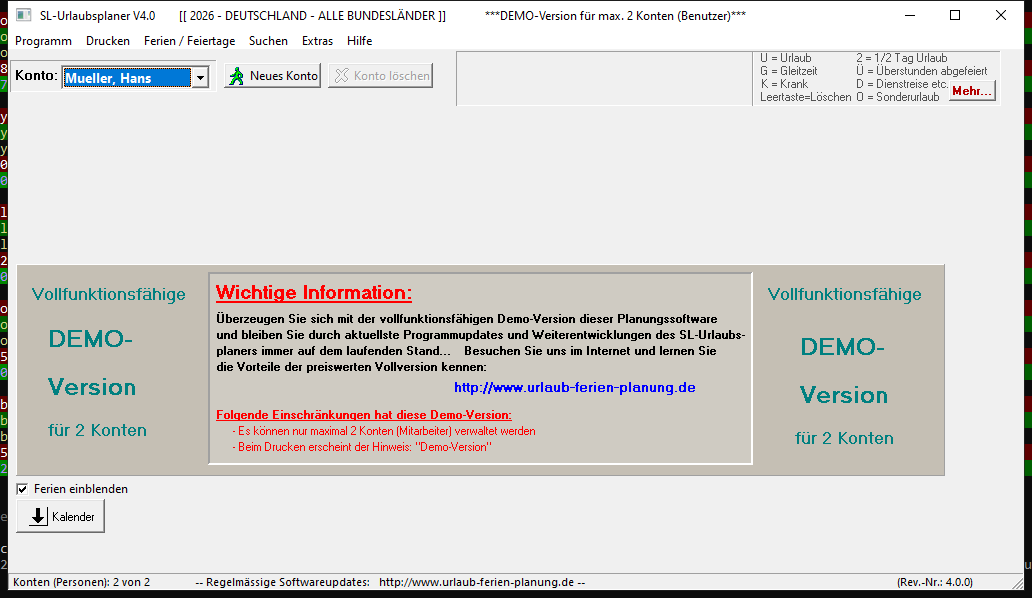
Das Hauptfenster. Menü oben links: Programm → Optionen
2b) Im Optionen-Fenster auf die Schaltfläche „Zusatzoptionen…" klicken:
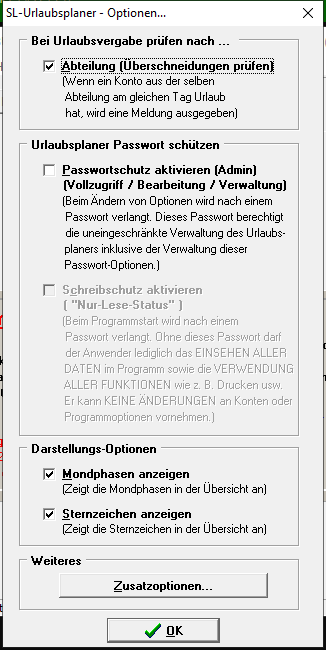
Der Optionen-Dialog. Klicken Sie auf „Zusatzoptionen…".
2c) Im Zusatzoptionen-Fenster ganz rechts auf den Tab „iCal-Abonnement" klicken (evtl. zuerst den ►-Pfeil klicken, um die Tab-Leiste nach rechts zu scrollen):
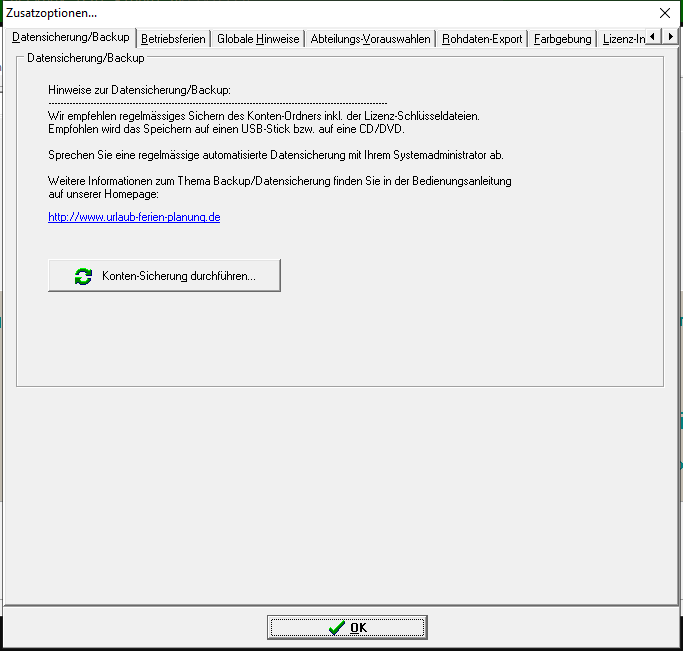
Das Zusatzoptionen-Fenster startet auf dem ersten Tab. Klicken Sie auf „iCal-Abonnement" ganz rechts in der Tab-Leiste.
⚠️ Administrator-Passwort erforderlich
Das Menü „Programm → Optionen" ist passwortgeschützt. Wenden Sie sich an Ihren IT-Administrator, falls ein Passwort abgefragt wird.
iCal einschalten und Konten auswählen
Der iCal-Tab zeigt alle Einstellungen auf einen Blick:
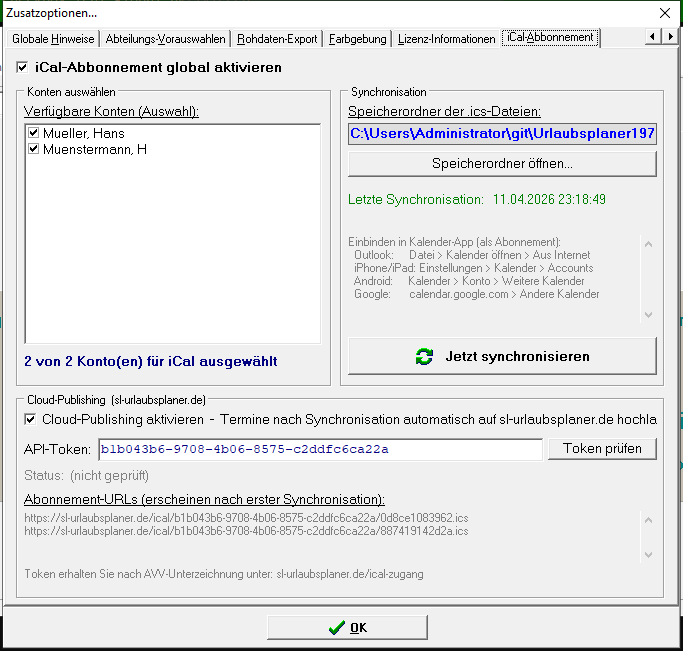
Der iCal-Abonnement-Tab – alle Einstellungen auf einem Blick.
3a) Haken setzen bei „iCal global aktivieren" – das ist der Hauptschalter für die gesamte Funktion:

Setzen Sie diesen Haken, um die iCal-Funktion einzuschalten.
3b) In der Liste links die Konten (Mitarbeiter) auswählen, die in der Kalender-App sichtbar sein sollen. Jedes Konto mit Haken wird später eine eigene Kalender-URL erhalten:
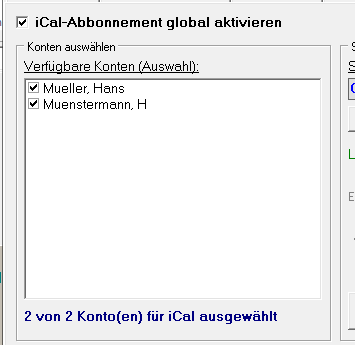
Die Konten-Auswahl – hier sind „Mueller, Hans" und „Muenstermann, H" aktiviert (Häkchen gesetzt).
📋 Hinweis: Alle Eintragstypen werden übertragen
In der aktuellen Version werden für jedes ausgewählte Konto sämtliche Termineinträge synchronisiert – also Urlaub, Krankheit, Überstundenausgleich, Sonderurlaub und alle weiteren Eintragstypen. Es gibt derzeit keine Möglichkeit, einzelne Typen herauszufiltern.
Wählen Sie daher bewusst aus, welche Konten Sie veröffentlichen möchten, und informieren Sie betroffene Mitarbeiter entsprechend.
💡 Welche Konten soll ich auswählen?
- Wählen Sie nur Konten, deren vollständige Eintragshistorie auch extern sichtbar sein soll.
- Jedes ausgewählte Konto bekommt eine eigene, anonymisierte Kalender-URL.
- Tipp: Starten Sie mit einem Konto zum Testen – weitere können jederzeit hinzugefügt werden.
Token eingeben und synchronisieren
4a) Token eintragen: Kopieren Sie Ihren Token aus der E-Mail und fügen Sie ihn in das Token-Feld ein (Strg+V):

Token eingeben, dann auf „Token prüfen" klicken – das Programm bestätigt die Verbindung zum Server.
4b) Cloud-Publishing aktivieren und synchronisieren: Setzen Sie den Haken bei „Cloud-Publishing aktivieren" und klicken Sie auf „Jetzt synchronisieren":
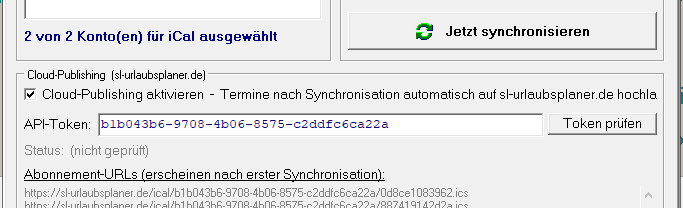
Cloud-Publishing aktivieren und mit „Jetzt synchronisieren" die Daten hochladen.
Den Synchronisation-Bereich finden Sie oben rechts im iCal-Tab. Hier können Sie auch eine automatische, regelmäßige Synchronisation einrichten:
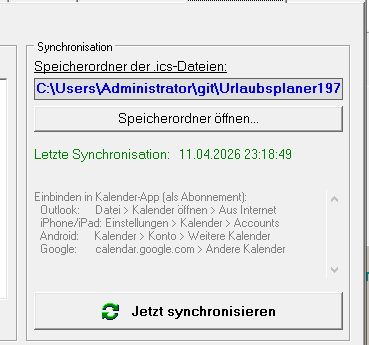
Synchronisation-Bereich: manuell oder automatisch (zeitgesteuert).
🌐 Internetverbindung erforderlich
Für die Synchronisation ist eine aktive Internetverbindung nötig. Firmen-Firewalls müssen ausgehende HTTPS-Verbindungen zu sl-urlaubsplaner.de erlauben.
Kalender-URLs kopieren und weitergeben
Nach erfolgreicher Synchronisation erscheinen im unteren Bereich des iCal-Tabs die Kalender-URLs – eine pro aktiviertem Konto:
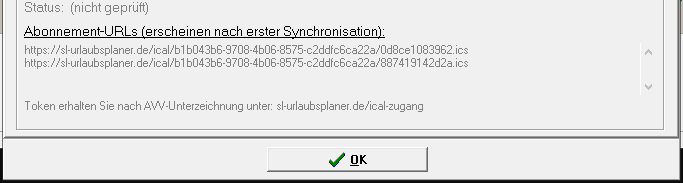
Die Kalender-URLs – eine pro Konto. Kopieren Sie die gewünschte URL für den nächsten Schritt.
Jede URL endet auf .ics und enthält aus Datenschutzgründen keinen lesbaren Kontonamen, sondern einen eindeutigen anonymisierten Code:
🔁 Einmal eintragen – immer aktuell
Haben Sie die URL einmal in Ihre Kalender-App eingetragen, aktualisiert sich der Kalender automatisch im Hintergrund. Sie müssen die URL nie wieder eingeben.
🔒 URL wie ein Passwort behandeln
Die URL enthält Ihren Token. Geben Sie sie nur an Personen weiter, die die Urlaubsdaten sehen dürfen. Wer die URL nicht kennt, hat keinen Zugriff auf die Daten.
URL in Ihre Kalender-App eintragen
Wählen Sie Ihre Kalender-App:
📱 iPhone & iPad – Apple Kalender
- Öffnen Sie die App „Einstellungen" (Zahnrad) auf Ihrem iPhone.
- Tippen Sie auf „Kalender".
- Tippen Sie auf „Kalenderabonnements" → „Abonnement hinzufügen".
- Fügen Sie die kopierte URL ein (langer Druck auf das Textfeld → „Einsetzen").
- Tippen Sie auf „Abonnement hinzufügen".
- Passen Sie Name und Farbe an – tippen Sie auf „Fertig".
💡 Alternative: direkt in der Kalender-App
Öffnen Sie die Kalender-App, tippen Sie unten auf „Kalender", dann „Hinzufügen" → „Kalenderabonnement hinzufügen".
🍏 Mac – Apple Kalender
- Öffnen Sie die App „Kalender" auf Ihrem Mac.
- Klicken Sie in der Menüleiste auf Ablage → Kalenderabonnement…
- Fügen Sie die kopierte URL in das Adressfeld ein.
- Klicken Sie auf „Abonnieren".
- Geben Sie einen Namen ein, wählen Sie ein Aktualisierungsintervall und klicken Sie „OK".
🔄 iCloud-Synchronisation
Wenn Sie iCloud aktiviert haben, erscheint der abonnierte Kalender automatisch auch auf Ihrem iPhone und iPad – ohne erneutes Eintragen der URL.
📧 Google Kalender
- Öffnen Sie Google Kalender im Browser (calendar.google.com).
- Klicken Sie links neben „Andere Kalender" auf das +-Symbol.
- Wählen Sie „Per URL".
- Fügen Sie die kopierte URL ein.
- Klicken Sie auf „Kalender hinzufügen".
⚠️ Langsame Aktualisierung bei Google
Google Kalender aktualisiert abonnierte Kalender nur etwa alle 8–24 Stunden. Für schnellere Updates empfehlen wir die iPhone Kalender-App oder Outlook.
💼 Microsoft Outlook
Outlook für Windows (Desktop):
- Öffnen Sie Outlook und wechseln Sie in den Kalender-Bereich.
- Klicken Sie in der Menüleiste auf „Kalender öffnen" → „Aus dem Internet…".
- Fügen Sie die URL ein und klicken Sie „OK".
- Bestätigen Sie mit „Ja".
Outlook im Web (Outlook.com / Microsoft 365):
- Öffnen Sie outlook.com und navigieren Sie zum Kalender.
- Klicken Sie auf „Kalender hinzufügen" → „Aus Internet abonnieren".
- Fügen Sie die URL ein und klicken Sie „Importieren".
💡 Unternehmensumgebungen
In manchen Firmen-Umgebungen kann das Hinzufügen externer Kalender-URLs durch die IT gesperrt sein. Wenden Sie sich in diesem Fall an Ihren IT-Administrator.
🤖 Android – Google Kalender App
Auf Android-Smartphones läuft üblicherweise die Google Kalender App. Da diese keine direkte URL-Eingabe unterstützt, gehen Sie so vor:
- Öffnen Sie auf einem PC den Google Kalender im Browser (calendar.google.com) – mit dem Google-Konto, das auf dem Android-Gerät angemeldet ist.
- Fügen Sie die URL wie oben bei „Google Kalender" beschrieben hinzu.
- Der Kalender erscheint dann auch in der Google Kalender App auf Ihrem Android-Handy.
📱 Alternative: ICSx⁵ App
Die kostenlose App „ICSx⁵" (Google Play Store) ermöglicht das direkte Abonnieren von .ics-URLs auf dem Handy – mit deutlich kürzeren Aktualisierungsintervallen als Google Kalender.
Häufige Fragen
Die Daten auf dem Cloud-Server werden aktualisiert, sobald Sie im SL-Urlaubsplaner auf „Jetzt synchronisieren" klicken oder die automatische Synchronisation läuft.
Die Kalender-App aktualisiert sich je nach App unterschiedlich oft: iPhone Kalender alle 15 Minuten bis 1 Stunde, Google Kalender alle 8–24 Stunden.
Aus Datenschutzgründen (DSGVO) verwendet der SL-Urlaubsplaner statt des Namens einen anonymisierten Code in der URL. Dieser Code ist für jede Konto-Token-Kombination eindeutig, aber gibt keinen Rückschluss auf den Mitarbeiternamen.
Nur wer die vollständige URL kennt, kann auf den Kalender zugreifen. Teilen Sie die URL daher nur mit autorisierten Personen.
Ja. Jede URL kann beliebig geteilt werden – z. B. an die Geschäftsführung, Teamleiter oder externe Dienstleister. Wer die URL kennt, kann den Kalender in seiner eigenen App abonnieren.
Behandeln Sie die URL wie ein Passwort: Geben Sie sie nur an Personen weiter, die die Urlaubsdaten sehen dürfen.
Im abonnierten Kalender erscheinen alle Termineinträge des jeweiligen Kontos – das heißt: Urlaub, Krankheit, Überstundenausgleich, Sonderurlaub und sämtliche weiteren Eintragstypen, die im SL-Urlaubsplaner für dieses Konto hinterlegt sind. Jeder Eintrag erscheint als Ganztages-Termin mit dem Kontonamen als Betreff.
In der aktuellen Version ist keine Filterung nach einzelnen Eintragstypen möglich – es wird immer der vollständige Kalenderinhalt eines Kontos übertragen.
Der Tab ist der letzte in der Reihe. Klicken Sie auf den ►-Pfeil in der Tab-Leiste, um nach rechts zu scrollen – dann erscheint der Tab „iCal-Abonnement".
Prüfen Sie auch, ob Sie den richtigen Weg gegangen sind: Programm → Optionen → Zusatzoptionen… → Tab: iCal-Abonnement. Das Menü erfordert das Administrator-Passwort.
- Prüfen Sie die Internetverbindung.
- Kopieren Sie den Token erneut direkt aus der E-Mail – keine Leerzeichen vor oder nach dem Token.
- Prüfen Sie, ob Ihre Firmen-Firewall HTTPS-Verbindungen zu sl-urlaubsplaner.de blockiert.
- Fordern Sie ggf. einen neuen Token an, falls der alte nie aktiviert wurde.
Der Cloud-Server steht in Deutschland. Beim Token-Antrag schließen Sie einen Auftragsverarbeitungsvertrag (AVV) gemäß DSGVO ab. Es werden nur die Daten übermittelt, die Sie explizit für die gewählten Konten freigeben.
Ja, jederzeit. In jeder Kalender-App können Sie einen abonnierten Kalender einfach löschen. Die Daten auf dem Server bleiben davon unberührt. Um ein Konto vollständig vom Cloud-Server zu entfernen, deaktivieren Sie es in der Konten-Liste und synchronisieren erneut.
Bereit? Token jetzt kostenlos beantragen
Formular ausfüllen, E-Mail bestätigen – und Ihren persönlichen Zugangscode erhalten. Der gesamte Prozess dauert weniger als 2 Minuten.
📧 Token beantragenKostenlos · Server in Deutschland, mit AVV · Kein Abo, kein Risiko