Ihr SL-Urlaubsplaner
einfach erklärt
Schön, dass Sie den SL-Urlaubsplaner nutzen! Diese Anleitung führt Sie in kleinen Schritten durch alles Wichtige: vom Herunterladen bis zum Jahreswechsel. Vorkenntnisse brauchen Sie keine.
Programmversion 3.27.3Stand Oktober 2026
SL-Urlaubsplaner · www.sl-urlaubsplaner.de · [email protected] · +49 (0) 6182 787 3203
Die aktuelle Fassung dieser Anleitung finden Sie immer unter www.sl-urlaubsplaner.de/hilfe/bedienungsanleitung
1Das Wichtigste in Kürze
Sie haben nur eine Minute? Dann lesen Sie diese Seite.
Ein Programm, kein Abo
Der SL-Urlaubsplaner ist eine Windows-Software, die auf Ihrem PC oder Netzlaufwerk läuft. Ihre Daten bleiben bei Ihnen. Es gibt keine Cloud und kein Abo.
Demoversion = Vollversion für 2 Konten
Die kostenlose Demoversion kann alles, ist aber auf 2 Konten (Personen) begrenzt. Sie bleibt dauerhaft kostenlos. Auch Logo-Funktion und Erinnerungsmodul kosten nichts extra.
Freischalten mit 2 Dateien
Nach der Bestellung erhalten Sie zwei kleine Textdateien per E-Mail. In den Programmordner kopiert, wird aus der Demoversion die Vollversion.
Eine Lizenz je Kalenderjahr
Die Lizenz gilt für ein Kalenderjahr und für einen PC, ein Netzlaufwerk oder eine Portable Version. Alle Updates innerhalb des Jahres sind kostenlos.
Begriffe, die in dieser Anleitung vorkommen
| Begriff | Bedeutung |
|---|---|
| Konto | Ein Konto ist eine Person, zum Beispiel ein Mitarbeiter. Jedes Konto hat einen eigenen Jahreskalender. |
| Kürzel | Ein Buchstabe im Kalender, der sagt, was an diesem Tag war: u Urlaub, k krank, D Dienstreise und so weiter. Die vollständige Liste steht im Anhang. |
| Programmordner | Der Ordner, in dem das Programm liegt, zum Beispiel C:\Urlaubsplaner\2027\Deutschland. Dort liegen auch alle Ihre Daten und die Lizenzdateien. |
| Admin | Die Person, die das Programm einrichtet und das Admin-Passwort kennt (meist Personalbüro oder Geschäftsleitung). |
| Abwesenheitskontrolle | Das Programm warnt, wenn in einer Abteilung zu viele Personen gleichzeitig fehlen würden. |
2Installieren
In fünf Minuten läuft der Urlaubsplaner auf Ihrem PC. Los geht’s!
Voraussetzungen
- Ein PC mit Windows 11 oder Windows 10. Ältere Windows-Versionen funktionieren in der Regel ebenfalls.
- Die Setup-Datei ist nur rund 1 MB groß.
- Keine Internetverbindung nötig, außer für den Download.
- Auf einem Mac oder unter Linux läuft das Programm nur in einer Windows-Umgebung, zum Beispiel Parallels Desktop oder Wine.
Schritt für Schritt
- Demoversion herunterladen
Öffnen Sie www.sl-urlaubsplaner.de/download und wählen Sie Ihr Land: Deutschland, Österreich oder Schweiz. Speichern Sie die Datei
urlaubsplaner_setup.exein einen beliebigen Ordner, zum BeispielDownloads. - Setup starten
Doppelklicken Sie auf
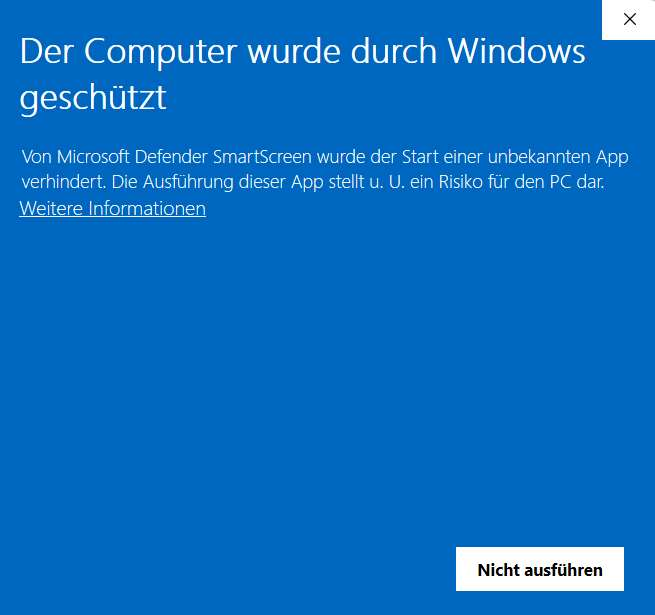
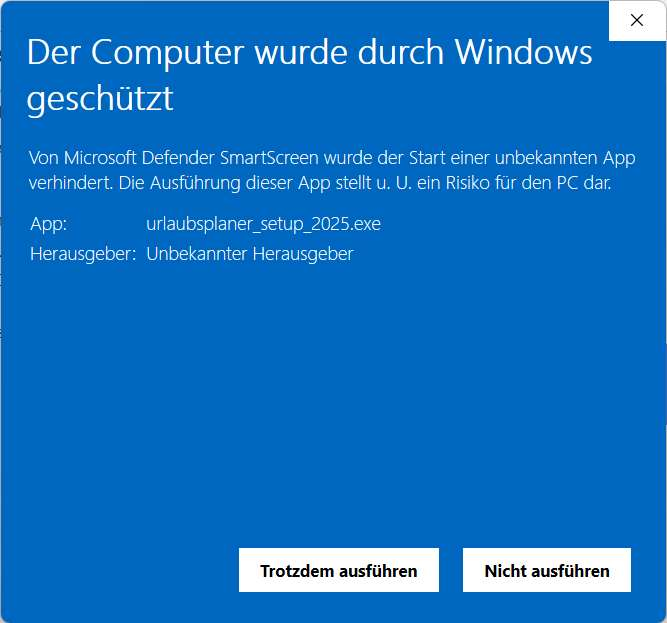
urlaubsplaner_setup.exe. Zeigt Windows die blaue Meldung „Der Computer wurde durch Windows geschützt“, keine Sorge: Das ist normal, Windows kennt die Datei nur noch nicht. Klicken Sie auf Weitere Informationen und danach auf Trotzdem ausführen. - Zielordner bestätigen
Das Setup schlägt den Ordner
C:\Urlaubsplaner\2027\Landvor, also zum BeispielC:\Urlaubsplaner\2027\Deutschland. Übernehmen Sie den Vorschlag einfach. Sie können auch einen anderen Ordner wählen. Für LaufwerkD:legen Sie vorher den OrdnerD:\Urlaubsplaner\Deutschlandan und wählen ihn über Durchsuchen aus. Für ein Netzlaufwerk siehe Kapitel 10. - Erster Start
Geschafft! Der Urlaubsplaner startet von selbst. Auf dem Desktop finden Sie ihn ab jetzt unter dem Symbol mit der Palme.
- Bundesland prüfen
Damit Feiertage und Schulferien stimmen, wählen Sie einmalig Ihr Bundesland beziehungsweise Ihren Kanton: Extras › Auswahl des Bundeslandes.
Update einspielen (neue Revision im selben Jahr)
Updates innerhalb des bestellten Kalenderjahres sind kostenlos. Laden Sie dazu einfach die aktuelle Setup-Datei und installieren Sie sie in denselben Ordner. Fragt das Setup, ob Dateien überschrieben werden sollen, bestätigen Sie mit Alle.
3Bestellen und freischalten
Aus der Demoversion wird Ihre Vollversion. Sie müssen dafür nichts neu installieren.
So bestellen Sie
- Preise ansehen
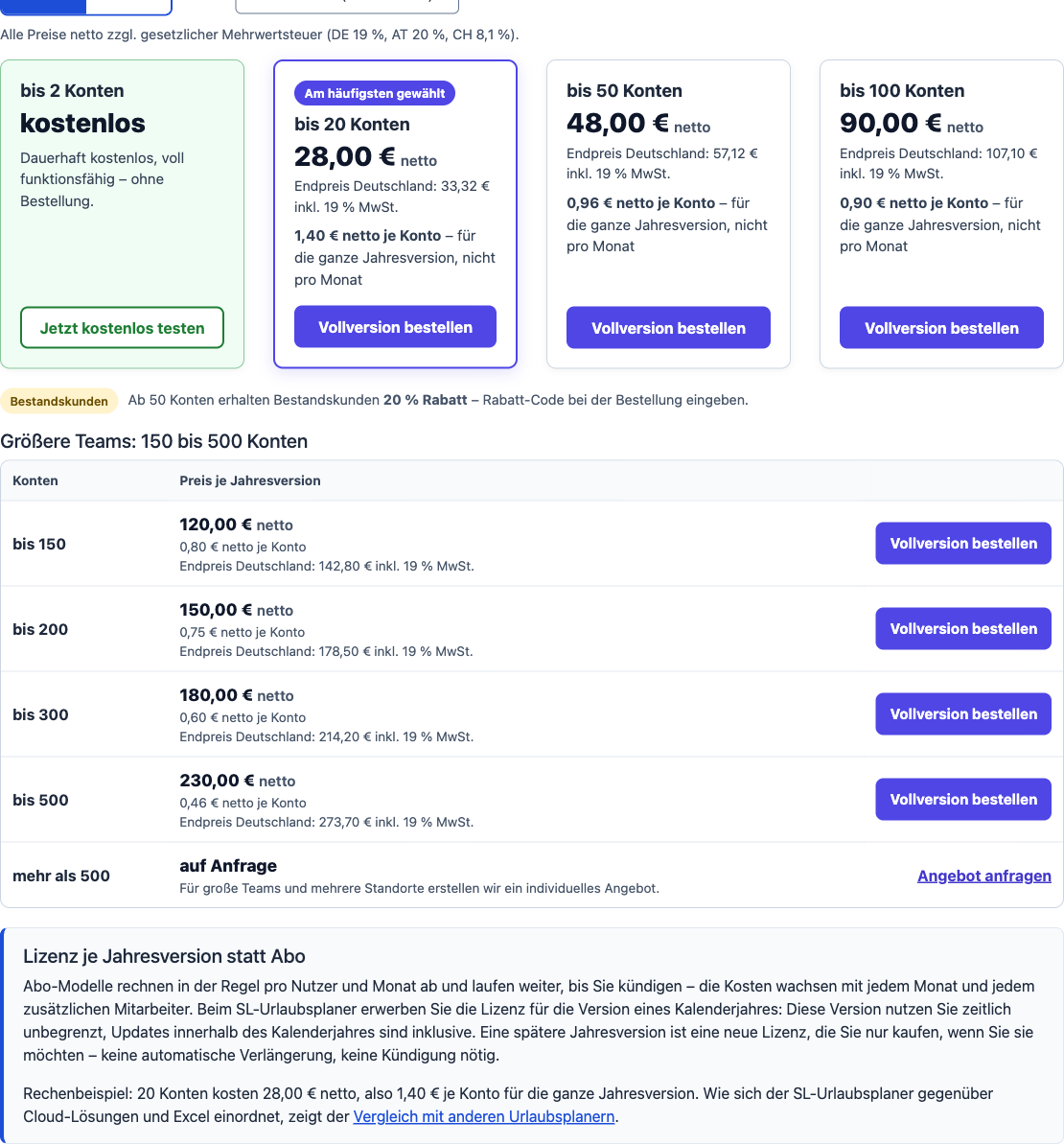
Öffnen Sie www.sl-urlaubsplaner.de/preise. Die Preise richten sich nach der Zahl der Konten (bis 20, 50, 100 oder mehr) und gelten je Kalenderjahr. Mit dem Schalter Netto / Brutto sehen Sie die Preise mit oder ohne Mehrwertsteuer.
- „Vollversion bestellen“ klicken
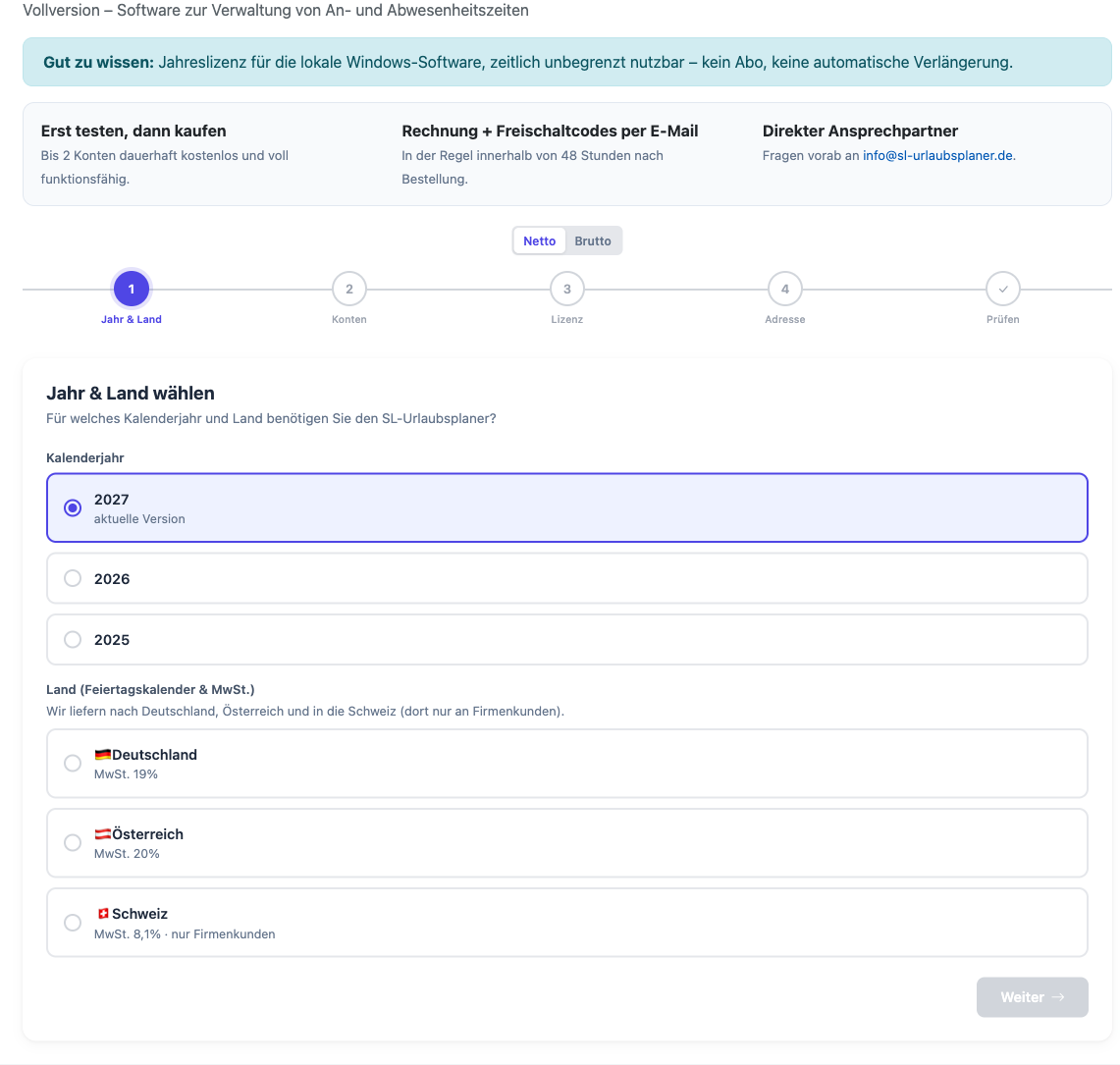
Das Bestellformular führt Sie in 5 Schritten durch die Bestellung: Jahr & Land, Konten (wählbar bis 500, mehr auf Anfrage), Lizenz (privat oder Firma), Adresse (bei Bedarf mit abweichender Rechnungsadresse) und Prüfen.
- Rabatt-Code eingeben (Bestandskunden)
Ab 50 Konten erhalten Wiederbesteller 20 % Rabatt. Den Rabatt-Code bekommen Bestandskunden jedes Jahr im Mai per E-Mail. Falls er verloren ging: einfach unter [email protected] mit Ihren Adressdaten anfordern. Im Schritt „Adresse“ klicken Sie auf Rabatt-Code vorhanden? und tragen ihn ein.
- Prüfen und absenden
Kontrollieren Sie Adresse und Bestellung. Sie erhalten sofort eine Bestellbestätigung per E-Mail.
Was Sie nach der Bestellung erhalten
In der Regel innerhalb von 48 Stunden, spätestens nach 5 Tagen, bekommen Sie per E-Mail:
- die Rechnung,
- zwei Lizenzdateien:
lizenz_inhaber.txtundlizenz_key.txt.
So schalten Sie frei
- Beide Dateien aus der E-Mail speichern
Speichern Sie die Anhänge
lizenz_inhaber.txtundlizenz_key.txt, zum Beispiel inDownloads. - In den Programmordner kopieren
Öffnen Sie den Programmordner, zum Beispiel
C:\Urlaubsplaner\2027\Deutschland, und kopieren Sie beide Dateien dort hinein. Der Ordner ist derselbe, in dem dieUrlaubsplaner.exeliegt. Liegt das Programm auf einem Netzlaufwerk, gehören die Dateien dorthin. - Programm neu starten
Beenden Sie den Urlaubsplaner und starten Sie ihn neu. Fertig! Der Hinweis auf die Demoversion ist weg, und Sie können so viele Personen anlegen, wie Sie bestellt haben.
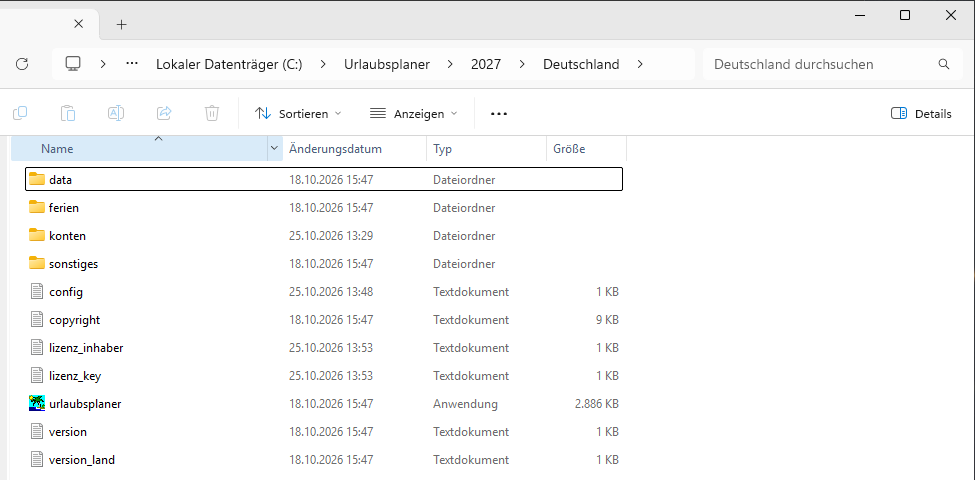
lizenz_inhaber und lizenz_key liegen direkt neben dem Programm urlaubsplaner. Windows blendet die Endung „.txt“ meist aus.Eigenes Firmenlogo auf Ausdrucken
Das Logo erscheint auf allen Druckreporten. Es wird nur einmal erworben und gilt für alle folgenden Jahrgänge. Beim Jahreswechsel wird es automatisch übernommen.
- Selbst machen: Speichern Sie Ihr Logo als Datei
firmenlogo.bmpim Programmordner, also neben den Lizenzdateien. Empfohlenes Seitenverhältnis: Länge zu Breite 3,33 : 1 (zum Beispiel 1000 × 300 Pixel). Sie können die Datei jederzeit austauschen. - Machen lassen: Schicken Sie uns Ihr Logo, wir bereiten die Datei für Sie auf. Bearbeitungsgebühr 24 € zzgl. MwSt., ein Änderungswunsch ist kostenfrei.
4Täglich arbeiten
Das brauchen Sie jeden Tag: Personen anlegen, Urlaub eintragen, Termine finden.
Die Oberfläche in 30 Sekunden
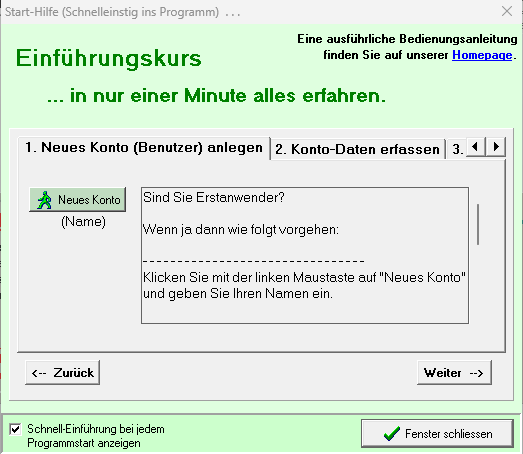
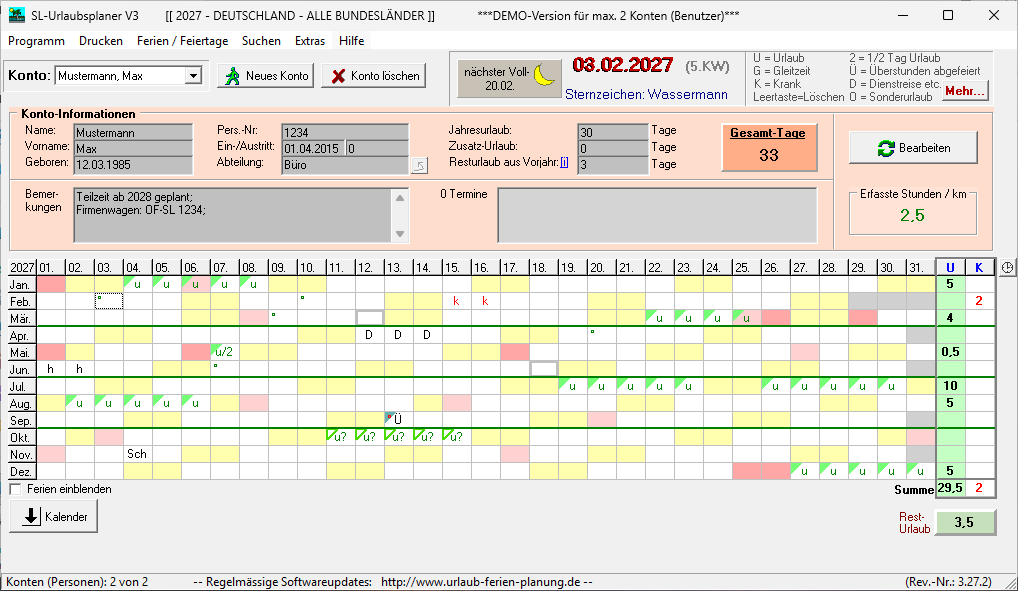
Oben wählen Sie im Feld Konto die Person. Darunter sehen Sie ihren Jahreskalender: eine Zeile je Monat, eine Spalte je Tag. Wochenenden und Feiertage sind farbig hinterlegt. Rechts oben zeigt die Schaltfläche Mehr … unter anderem eine Übersicht aller Kürzel. Die Menüleiste enthält Programm, Drucken, Ferien / Feiertage, Suchen, Extras und Hilfe.
Ein Konto anlegen
- „Neues Konto“ klicken
Die Schaltfläche finden Sie oben neben der Kontoauswahl.
- Namen eingeben
Bewährt hat sich die Form Name, Vorname, zum Beispiel „Mustermann, Max“. So bleibt die Liste alphabetisch sortiert.
- Stammdaten ausfüllen
Jahresurlaub, Zusatzurlaub, Resturlaub aus dem Vorjahr, Abteilung, Eintrittsdatum und Personalnummer. Alles kann später über Bearbeiten geändert werden.
Einen Tag eintragen
Es gibt drei Wege. Alle führen zum selben Ergebnis, nehmen Sie den bequemsten.
Rechte Maustaste
Tag anklicken, rechte Maustaste, Eintrag aus dem Menü wählen (Urlaub, Krank, Dienstreise …).
Taste drücken
Tag anklicken und den Buchstaben tippen: u für Urlaub, k für krank. Leertaste löscht den Eintrag.
Mehrere Tage auf einmal
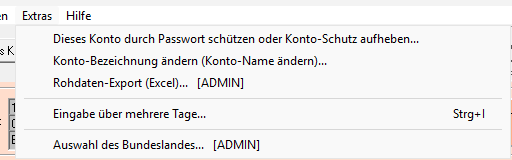
Für einen ganzen Zeitraum, eine Abteilung oder mehrere Personen: Extras › Eingabe über mehrere Tage.
Die wichtigsten Kürzel
| Taste | Kürzel im Kalender | Bedeutung | Zählt als |
|---|---|---|---|
| u | u | Urlaub, ganzer Tag | 1 Urlaubstag |
| 2 | u/2 | halber Urlaubstag | 0,5 Urlaubstage |
| ? | u? | Urlaub geplant, noch nicht genehmigt | wird nicht abgezogen |
| 6 | u/0 | unbezahlter Urlaub | wird nicht abgezogen |
| k | k | krank, ganzer Tag | 1 Krankheitstag |
| 3 | k/2 | krank, halber Tag | 0,5 Krankheitstage |
| 4 | Ki | Kind krank | eigene Kategorie |
| D | D | Dienstreise | eigene Kategorie |
| h / 9 | h / h/2 | Homeoffice, ganzer / halber Tag | eigene Kategorie |
| G | G | Gleitzeittag | eigene Kategorie |
| ü | Ü | Überstunden abgefeiert | eigene Kategorie |
| O | O | Sonderurlaub (Heirat, Umzug, Todesfall …) | wird nicht vom Urlaub abgezogen |
| Leertaste | – | Eintrag löschen | – |
Alle weiteren Kürzel (Schichten, Bereitschaft, Pflege, Kurzarbeit, Schulung und die frei belegbaren x y z) finden Sie im Anhang.
;, dann bleibt das Feld übersichtlich.Mehrere Tage, mehrere Personen oder eine ganze Abteilung
Typischer Fall: Eine Mitarbeiterin arbeitet in einer 4-Tage-Woche und hat drei Wochen Urlaub. Oder eine ganze Abteilung hat am Brückentag frei.
- Dialog öffnen
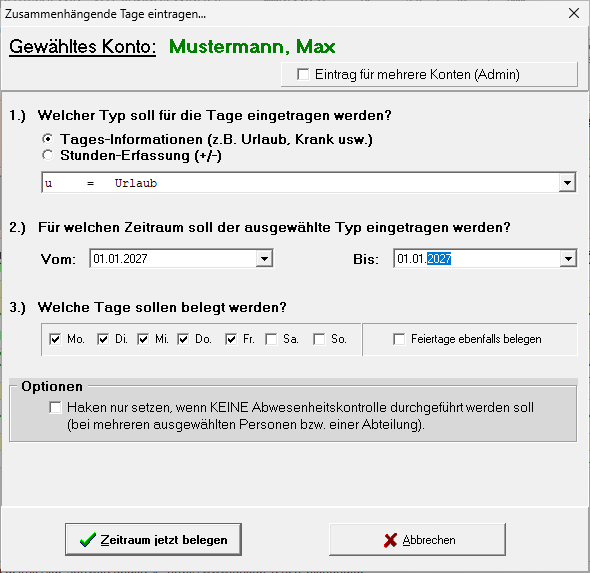
Extras › Eingabe über mehrere Tage oder Strg + I. Oben steht, für welches Konto Sie eintragen. Admins können rechts oben den Haken Eintrag für mehrere Konten setzen und dann mehrere Personen oder eine Abteilung auswählen.
- 1. Welcher Typ?
„Tages-Informationen“ für Kürzel wie Urlaub oder Krank. Wählen Sie in der Liste zum Beispiel u = Urlaub. Mit 0 = Einträge entfernen leeren Sie einen ganzen Zeitraum wieder. Alternativ „Stunden-Erfassung“ (siehe unten).
- 2. Welcher Zeitraum?
Von- und Bis-Datum wählen.
- 3. Welche Wochentage?
Haken bei den Tagen setzen, die belegt werden sollen. Für die 4-Tage-Woche: Mo. bis Do. Feiertage werden nur belegt, wenn Sie den Haken Feiertage ebenfalls belegen setzen.
- Optionen und Start
Der Haken bei „Keine Abwesenheitskontrolle“ unterdrückt die Prüfung, ob zu viele Personen gleichzeitig fehlen. Dann Zeitraum jetzt belegen.
Termine suchen
| Taste | Was passiert |
|---|---|
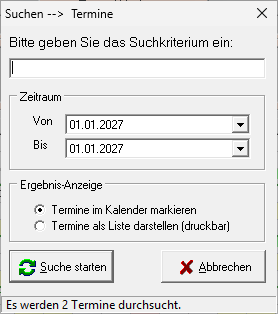
| Strg + F | Sucht Termine im geöffneten Konto. Geben Sie ein Suchwort und einen Zeitraum ein. Tipp: Ein Leerzeichen als Suchwort zeigt alle Termine des Zeitraums. Das Ergebnis kann im Kalender markiert oder als Liste zum Drucken angezeigt werden. |
| Strg + G | Globale Suche in allen Konten gleichzeitig, auch in Bemerkungsfeldern und Stammdaten. Ist ein Admin-Passwort gesetzt, wird es hier abgefragt. |
Stunden oder Kilometer erfassen
Zusätzlich zu den Kürzeln kann jeder Tag eine Zahl tragen: Plus- oder Minusstunden, oder gefahrene Kilometer für ein Fahrtenbuch.
- Tag anklicken und # drücken
Oder rechte Maustaste Stunden- oder km-Eingabe.
- Zahl eingeben
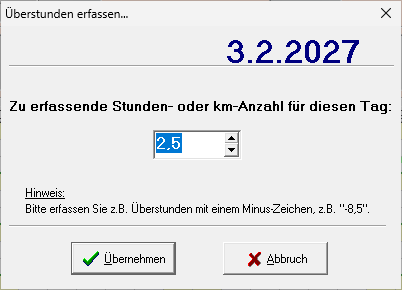
Es öffnet sich das Fenster „Überstunden erfassen“ mit dem Datum des Tages. Überstunden positiv, zum Beispiel
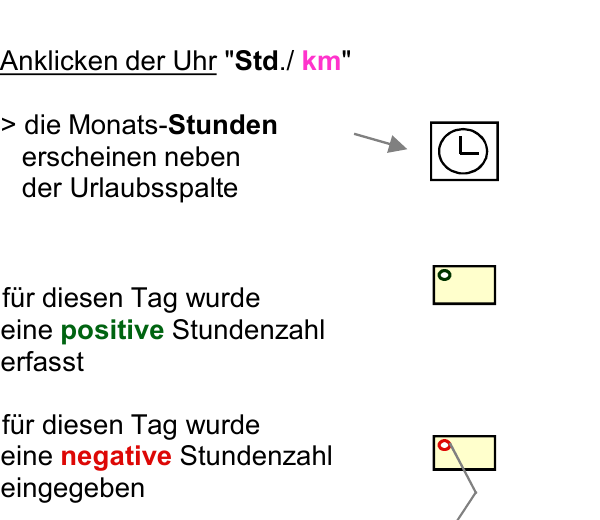
2,5. Abgefeierte oder fehlende Stunden negativ, zum Beispiel-8,5. Ein kleines Symbol in der Ecke des Tages zeigt: grün für plus, rot für minus. Wenn Sie den Tag später anklicken, sehen Sie die eingetragenen Stunden. - Summe ablesen
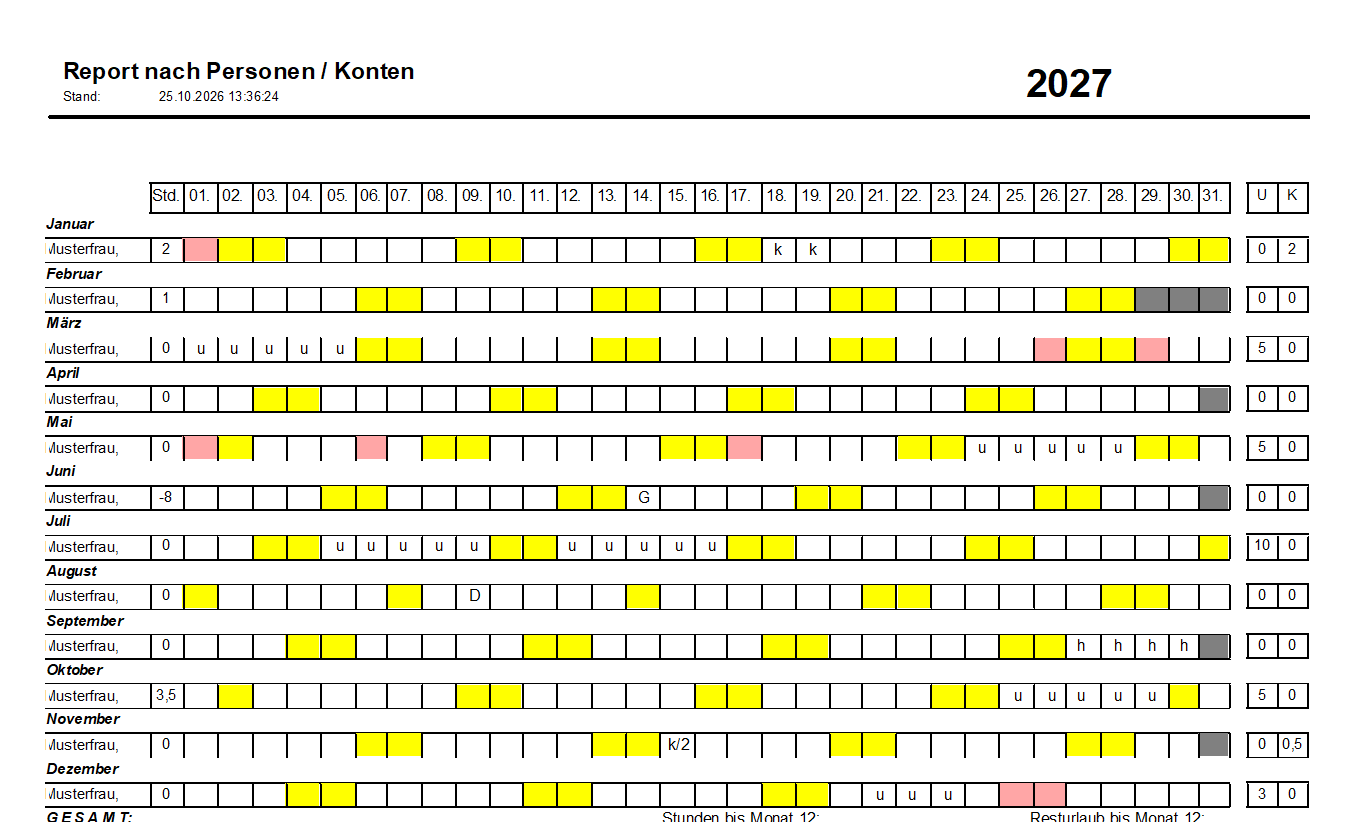
Ein Klick auf das Uhr-Symbol Std./km zeigt die Monatsstunden neben der Urlaubsspalte. Im Druckreport erscheinen die Stunden als eigene Spalte.
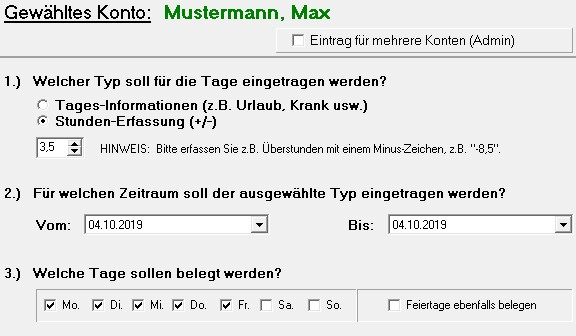
+2,5. In der Summenspalte erscheinen alle Stunden, im Druckreport neben den Resturlaubstagen.Die Stundenverwaltung eignet sich zum Beispiel für betriebliche Überstundenkonten, Trainings- und Therapiepläne, nebenberufliche Tätigkeiten und Betreuung sowie Schul-, Berufs- und Fortbildung.
Fahrtenbuch führen
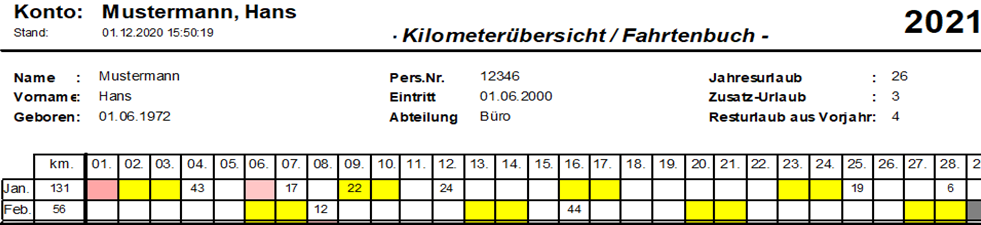
Legen Sie je Fahrzeug ein Konto mit dem Kfz-Kennzeichen als Namen an. Tragen Sie an den Fahrtagen die Kilometer wie oben ein. Fahrer, Ziel und Dauer notieren Sie als Termineintrag am selben Tag (rechte Maustaste Termin-Eintrag hinzufügen). Kilometer drucken: Drucken › Gewähltes Konto › Jahresübersichts-Kalender Fahrtenbuch. Fahrten mit Fahrer und Ziel drucken: Drucken › Gewähltes Konto › Termin-Übersicht.
5Drucken und auswerten
Übersichten für die Pinnwand, für die Personalakte oder für Excel.
Ein einzelnes Konto drucken
Drucken › Gewähltes Konto, dann eine der Übersichten wählen:

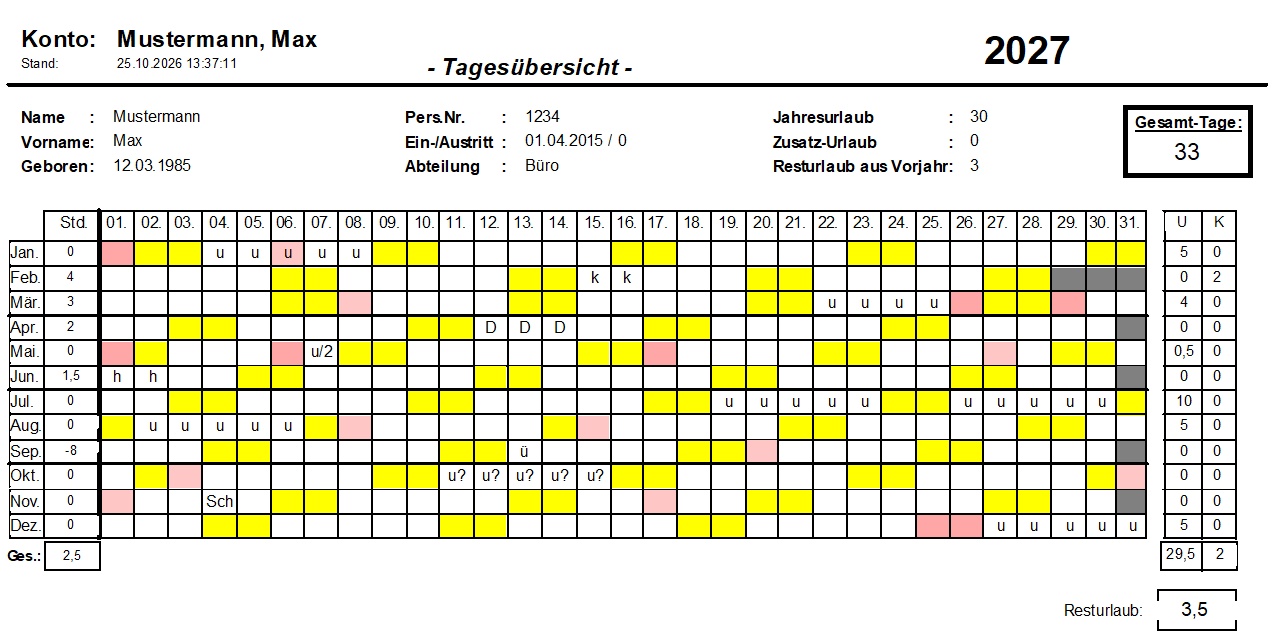
- Jahresübersichts-Kalender (Tagesübersicht): alle Kürzel, Urlaub, Krankentage, Dienstreisen, mit Resturlaub.
- Jahresübersichts-Kalender (Stundenübersicht): Stunden beziehungsweise Kilometer je Tag.
- Termin-Übersicht: alle Termineinträge als Liste.
- Bemerkungen: das Bemerkungsfeld als Notizbuch, zum Beispiel für persönliche Infos oder Telefonnummern.
Report über mehrere Personen oder eine Abteilung
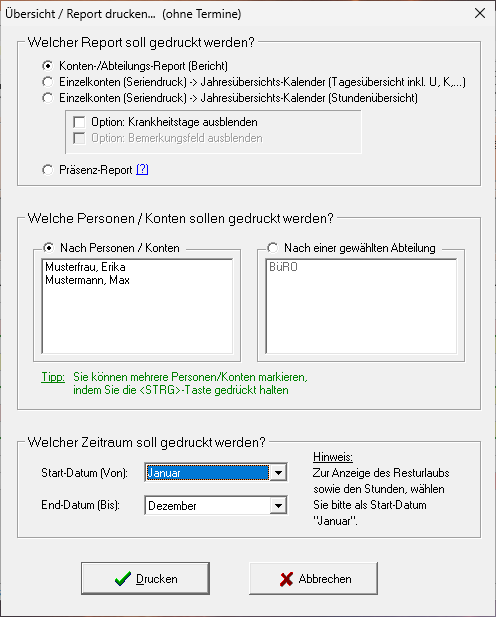
- Report öffnen
Drucken › Übersicht / Report oder Strg + R.
- Report-Art wählen
Konten-/Abteilungs-Report, Einzelkonten als Seriendruck (Tages- oder Stundenübersicht) oder Präsenz-Report. Beim Seriendruck können Sie Krankentage und Bemerkungsfeld weglassen.
- Personen wählen
Entweder einzelne Konten (mehrere mit gedrückter Strg-Taste anklicken) oder eine ganze Abteilung.
- Zeitraum wählen
Start- und Endmonat. Für den Resturlaub und die Stunden wählen Sie als Startmonat Januar.
Urlaubsantrag drucken
Für schriftliche Anträge gibt es ein fertiges Formular: Drucken › Urlaubs-Antragsformular. Es wird mit den Daten des gewählten Kontos gefüllt und lässt sich ausdrucken und unterschreiben. Eine Variante für Microsoft Excel steht direkt darunter im Menü.
Als PDF speichern statt drucken
Jeder Ausdruck öffnet sich zuerst in einer Vorschau. Klicken Sie dort auf das Drucker-Symbol und wählen Sie als Drucker Microsoft Print to PDF. Dieser PDF-Drucker ist in Windows 10 und 11 bereits enthalten. Klicken Sie dann auf Drucken und wählen Sie den Speicherort.

Rohdaten nach Excel oder CSV exportieren
Alle Einträge aller Konten lassen sich exportieren: alle Kürzel, Urlaubstage, Überstunden, das Bemerkungsfeld und alle Termine. Das ist praktisch für eigene Auswertungen in Excel.
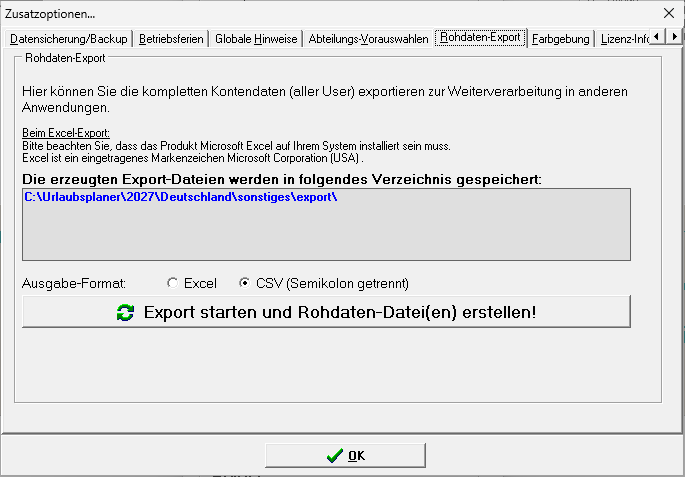
- Export öffnen
Extras › Rohdaten-Export oder Programm › Optionen › Zusatzoptionen › Rohdaten-Export.
- Format wählen
Excel (dafür muss Microsoft Excel auf dem PC installiert sein) oder CSV (Semikolon getrennt), das jedes Tabellenprogramm öffnen kann.
- Export starten
Die Datei landet im Programmordner unter
sonstiges\export\, zum Beispiel alsUP-Rohdaten_12.05.2027.csv.
Eigene Auswertungen in Excel
Die CSV-Datei öffnen Sie mit Excel, LibreOffice oder jedem anderen Tabellenprogramm. Jede Zeile ist ein Eintrag mit Konto, Datum und Kürzel. Mit Filtern oder einer Pivot-Tabelle zählen Sie so zum Beispiel Urlaubs- und Krankheitstage je Abteilung und Monat.
6Jahreswechsel: Daten ins neue Jahr übernehmen
Einmal im Jahr: Ihre Personen und der Resturlaub ziehen ins neue Jahr um. Das dauert nur ein paar Minuten.
So läuft der Jahreswechsel ab
- Neuen Jahrgang bestellen
Im Mai erhalten Bestandskunden per E-Mail das Angebot für das Folgejahr samt Rabatt-Code. Jeder Jahrgang hat eigene Lizenzdateien.
- Neuen Jahrgang installieren
Wie in Kapitel 2, in den neuen Ordner, zum Beispiel
C:\Urlaubsplaner\2027\Deutschland. Der alte Jahrgang bleibt daneben unverändert erhalten. - Freischalten
Die neuen Lizenzdateien in den neuen Ordner kopieren (Kapitel 3).
- Datenübernahme starten
Im neuen Jahrgang: Programm › Datenübernahme aus vorigem Kalenderjahr. Den Sicherheitshinweis mit OK bestätigen. Dann in der Ordnerliste den Ordner
kontendes Vorjahres doppelklicken, alsoUrlaubsplaner › 2026 › Deutschland › konten. Wird die rote Pfadangabe grün, haben Sie den richtigen Ordner erwischt. - Haken setzen und übernehmen
Haken wie in der Tabelle unten setzen, dann auf Datenbestand in diese Programmversion übernehmen klicken.

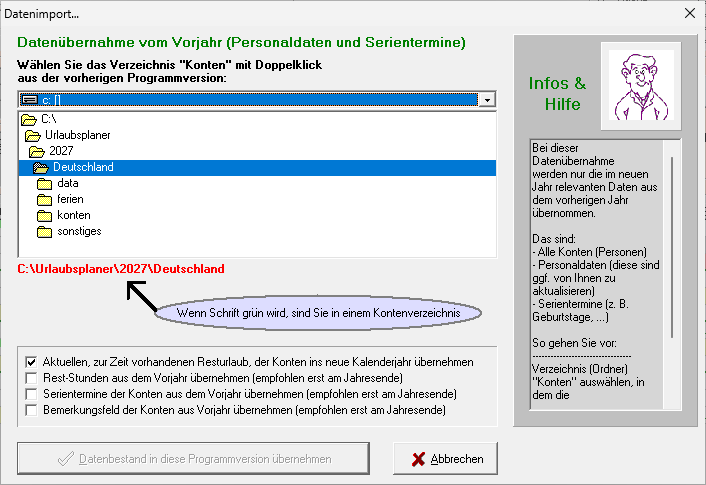
Die vier Haken bei der Datenübernahme
| Haken | Was wird übernommen | Wann setzen |
|---|---|---|
| ☑ Stammdaten und Resturlaub | Alle Konten mit Personaldaten und dem aktuellen Resturlaub. | Jederzeit, beliebig oft. Sie können schon im Herbst beginnen und am Jahresende wiederholen. |
| ☐ Rest-Stunden | Der Stundenstand aus dem Vorjahr wird am 01.01. eingetragen. | Nur einmal, erst am Jahresende, sonst werden die Stunden doppelt angelegt. |
| ☐ Serientermine | Wiederkehrende Termine wie Geburtstage. | Nur einmal, erst am Jahresende, sonst Termine doppelt. |
| ☐ Bemerkungsfeld | Die Bemerkungen der Konten. | Nur einmal, erst am Jahresende, sonst Bemerkungen doppelt. |
7Sicherheitskopie
Eine Kopie Ihrer Daten, falls einmal etwas schiefgeht. Zwei Minuten, die sich lohnen.
Wann sichern?
- Vor jedem Update oder Download einer neuen Version.
- In regelmäßigen Abständen, zum Beispiel monatlich.
- Vor der Datenübernahme beim Jahreswechsel.
So sichern Sie
- Sicherung öffnen
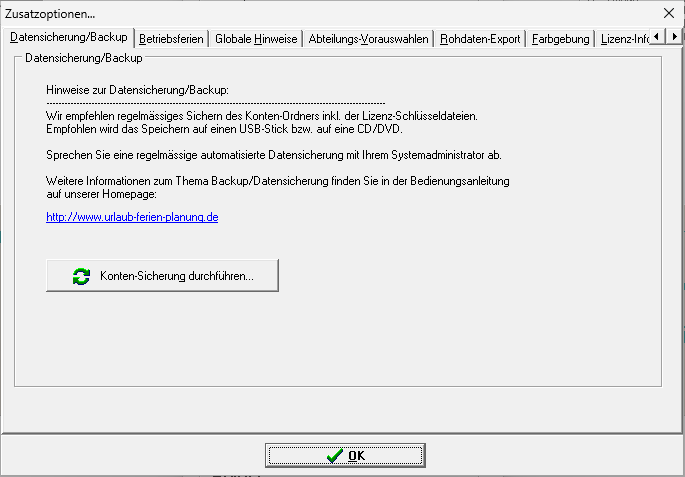
Programm › Optionen › Zusatzoptionen › Datensicherung / Backup.
- Ziel überlegen
Am besten ein USB-Stick, ein Netzlaufwerk oder ein gesichertes Laufwerk. Auch der Jahrgangsordner (zum Beispiel
2027) ist möglich. - Sicherung starten
Klicken Sie auf Konten-Sicherung durchführen… und wählen Sie das Ziel. Das Programm legt einen neuen Ordner
UP_Sicherung_<Datum>an und kopiert Ihre Konten und die Lizenzdateien hinein. Zum Schluss erscheint „Backup erfolgreich abgeschlossen“.
konten dürfen keine Sicherungsdateien gelegt werden. Das Programm würde sie als Konten interpretieren.Wiederherstellen
Kopieren Sie den Inhalt des Sicherungsordners UP_Sicherung_<Datum> zurück in den Programmordner, also den Ordner konten sowie lizenz_inhaber.txt und lizenz_key.txt. Vorhandene Dateien überschreiben. Danach das Programm neu starten.
8Erinnerungsmodul
Nie wieder einen Geburtstag vergessen: Ein kleines Zusatzprogramm erinnert Sie an Ihre Termine. Es ist kostenlos.
Installieren (am Jahresende oder Anfang des neuen Jahres)
- Herunterladen
Von www.sl-urlaubsplaner.de/modul/erinnerungsmodul die Datei
erinnerungsmodul_setup.exeladen und mit Doppelklick starten. Den Anweisungen folgen. - Erste Meldung bestätigen
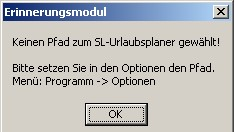
Nach der Installation startet das Modul und meldet „Keinen Pfad zum SL-Urlaubsplaner gewählt“. Mit OK bestätigen.
- Pfad zum Urlaubsplaner setzen
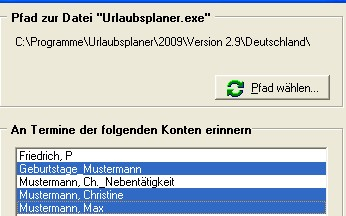
Im Erinnerungsmodul: Programm › Optionen, dann Pfad wählen …. Navigieren Sie in den Programmordner, zum Beispiel
C:\Urlaubsplaner\2027\Deutschland, markieren Sie dieUrlaubsplaner.exeund klicken Sie auf OK. - Konten auswählen
Markieren Sie in der Liste die Konten, an deren Termine Sie erinnert werden möchten, zum Beispiel das Konto „Geburtstage“. Dann Übernehmen.
- Programm minimieren
Mit Programm minimieren verschwindet das Fenster. Das Modul läuft weiter und erscheint als kleine Palme im Infobereich der Taskleiste (unten rechts neben der Uhr). Es liegt im Windows-Autostart und startet beim nächsten PC-Start automatisch mit.

Altes Erinnerungsmodul aus dem Vorjahr entfernen
Ein Modul aus einem früheren Kalenderjahr brauchen Sie nicht mehr. Entfernen Sie seine Verknüpfung aus dem Autostart:
- Autostart-Ordner öffnen
Drücken Sie Windows + R, tippen Sie
shell:startupund drücken Sie Enter. - Alte Verknüpfung löschen
Rechtsklick auf die Verknüpfung des alten Erinnerungsmoduls, dann Löschen.
- Neu starten
Nach dem nächsten PC-Start startet das alte Modul nicht mehr. Die Palme des alten Jahres ist aus der Taskleiste verschwunden.
9Passwörter
Sie bestimmen, wer was sehen und ändern darf. Dafür gibt es drei Passwörter. Jedes ist freiwillig.
| Passwort | Wo setzen | Was es schützt |
|---|---|---|
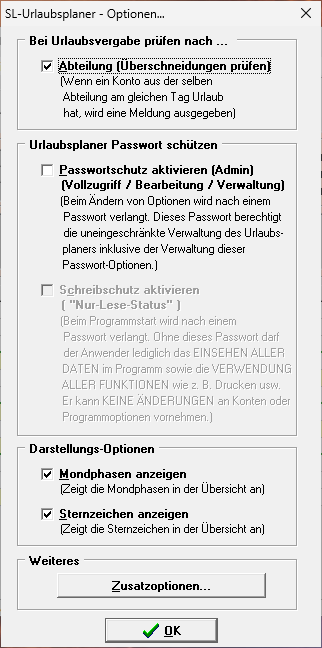
| Admin-Passwort | Programm › Optionen | Die Basis-Einstellungen: Datenübernahme aus dem Vorjahr, globale Suche (Strg + G), Rohdaten-Export, Auswahl des Bundeslandes. Es öffnet außerdem jedes geschützte Konto und erlaubt den Report über alle Konten. |
| Schreibschutz-Passwort | Programm › Optionen | Der Admin gibt es nur an Personen weiter, die eintragen dürfen. Wer es nicht hat, kann Konten ansehen und das eigene Konto drucken, aber nichts ändern. |
| Konto-Passwort | Extras › Dieses Konto durch Passwort schützen | Jede Person kann ihr eigenes Konto vor fremden Blicken schützen. Das Passwort wird bei jedem Öffnen des Kontos abgefragt. Aufheben über denselben Menüpunkt. |
Was beim Drucken passiert
Beim Mitarbeiter- oder Abteilungsreport fragt das Programm das Passwort jedes geschützten Kontos ab. Mit dem Admin-Passwort ist der Report über alle Konten möglich. Ohne Schreibschutz-Passwort kann jede Person nur die ungeschützten Konten und ihr eigenes Konto drucken.
Passwort vergessen, was tun?
Admin- oder Schreibschutz-Passwort vergessen
Spielen Sie ein Update des SL-Urlaubsplaners ein (Kapitel 2) und wählen Sie beim Überschreiben Dateien ersetzen › Alle. Dabei werden beide Passwörter gelöscht. Ihren Konteneinträgen passiert nichts. Vergeben Sie danach neue Passwörter.
Konto-Passwort einer Person vergessen
Mit dem Admin-Passwort lässt sich jedes Konto öffnen. Ist auch das nicht möglich, schreiben Sie uns an [email protected]. Wir helfen weiter.
10Mehrere Arbeitsplätze
Mehrere Personen sollen mit dem Urlaubsplaner arbeiten? Dafür gibt es drei Wege. Wählen Sie den, der zu Ihnen passt.
10.1 Netzlaufwerk: ein Programm, viele PCs
Die Software läuft von einem Netzlaufwerk aus, und mehrere Personen greifen gleichzeitig darauf zu. Eine Installation auf jedem PC ist nicht nötig.
- Auf einem PC installieren
Wie in Kapitel 2. Der Zielordner darf auch direkt auf dem Server liegen, zum Beispiel
X:\Urlaubsplaner\2027. Dann entfällt der nächste Schritt. - Ordner auf das Netzlaufwerk verschieben
Verschieben Sie den kompletten Programmordner, zum Beispiel
C:\Urlaubsplaner\2027\Deutschland, auf das Netzlaufwerk. - Verknüpfung anlegen
Rechtsklick auf die
Urlaubsplaner.exeim Netzlaufwerk, Verknüpfung erstellen. Benennen Sie sie zum Beispiel in „UP 2027“ um. - Verknüpfung verteilen
Kopieren Sie die Verknüpfung auf die Desktops der gewünschten PCs. Alte Verknüpfungen aus dem Vorjahr löschen. Ein Doppelklick startet das Programm direkt vom Netzlaufwerk.
10.2 Zentrale mit mehreren Standorten (Unterlizenzen)
Mehrere Abteilungen, Filialen oder Praxen führen ihre Konten vor Ort. Die Zentrale führt alle Konten zusammen, zum Beispiel für den monatlichen Urlaubsabgleich oder den Krankenstand.
- Abteilung packt ihre Konten
Bei Bedarf, zum Beispiel monatlich für Urlaubsabgleich und Krankenstand, fordert die Zentrale die Konten an. Die Abteilung packt den kompletten Ordner
kontenihres Urlaubsplaners in eine ZIP-Datei und schickt sie per E-Mail an die Zentrale. - Zentrale entpackt
Die Zentrale entpackt die ZIP-Datei in einen Eingangsordner, zum Beispiel
Abteilung 1. - Zentrale importiert
Die Zentrale öffnet ihren Urlaubsplaner und führt den Datenimport aus wie beim Jahreswechsel (Kapitel 6). Statt des Vorjahresordners wählt sie den entpackten Kontenordner der Abteilung. Danach erscheinen die Konten der Abteilung in der Zentrale.
Lizenzen: Für das Beispiel oben sind 6 Lizenzen nötig: die Hauptlizenz der Zentrale zum Listenpreis (siehe Preise) und je Abteilung eine Unterlizenz für 24 € zzgl. MwSt. Diese und andere individuelle Lösungen erhalten Sie auf Anfrage unter [email protected].
10.3 Portable Version: der Urlaubsplaner auf dem USB-Stick
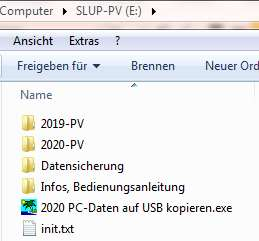
Die Portable Version (PV) läuft von einem USB-Stick, ohne Installation auf PC, Laptop oder Netzlaufwerk. Damit ist der Urlaubsplaner an jedem beliebigen PC nutzbar, auch ohne Zugriffsrechte auf den Firmen-Urlaubsplaner.
Einsatz A: nur portabel
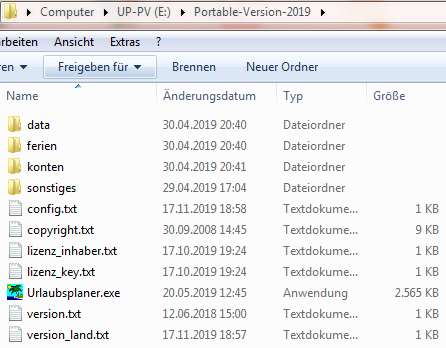
Der Urlaubsplaner wird ausschließlich vom USB-Stick genutzt. Bestellung als Einzelanwendung, Preise siehe Portable Version. Lizenzdateien in den Ordner mit der Urlaubsplaner.exe auf dem Stick kopieren.
Einsatz B: zusätzlich zum PC
Sie haben bereits eine Lizenz für PC oder Server und möchten zusätzlich den Stick, zum Beispiel für die Datensicherung oder zum Zusammenführen der Konten mehrerer Zweigstellen (wie in 10.2). Zusatzlizenz per E-Mail an [email protected] bestellen, bitte Rechnungsadresse und vorhandene Lizenzbezeichnung angeben.
Zusatzlizenz Portable Version (Einsatz B), Nettopreise inkl. 16-GB-USB-Stick, Übertragungstool und Versand: bis 50 Konten 48 €, bis 150 Konten 64 €, bis 500 Konten 98 €. Bei dieser Variante liefern wir den fertig eingerichteten Stick mit Lizenz, Übertragungstool, Anleitung und Infos.
11Zusatzoptionen
Alle Zusatzoptionen finden Sie unter Programm › Optionen › Zusatzoptionen. Sie sind für den Admin gedacht.
Betriebsferien für alle Konten
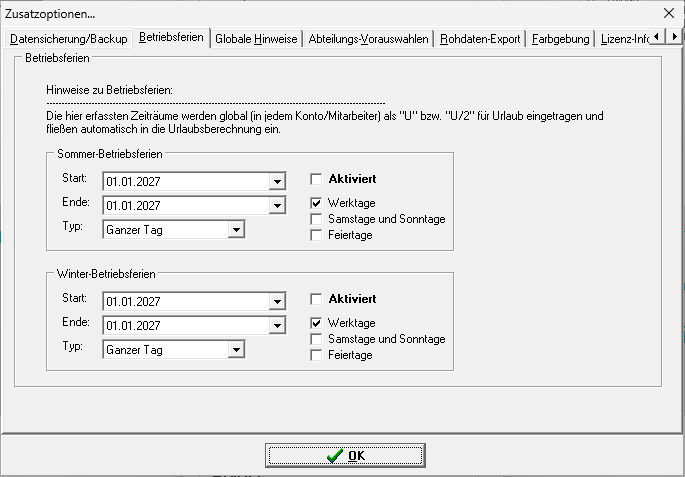
Betriebsferien im Sommer oder Winter tragen Sie zentral für alle Mitarbeiter als Urlaub ein. Es können auch zwei Sommer- oder Winterzeiträume genutzt werden.
- Zeitraum festlegen
Reiter Betriebsferien. Im Bereich Sommer oder Winter Start und Ende eintragen, dazu den Typ (ganzer oder halber Tag) und welche Tage belegt werden: Werktage, Wochenenden, Feiertage.
- Aktivieren
Erst wenn Sie den Haken Aktiviert setzen, werden die Urlaubstage in alle Konten eingetragen und fließen in die Urlaubsberechnung ein.
Globale Hinweise: Urlaubssperren und Anwesenheitspflicht
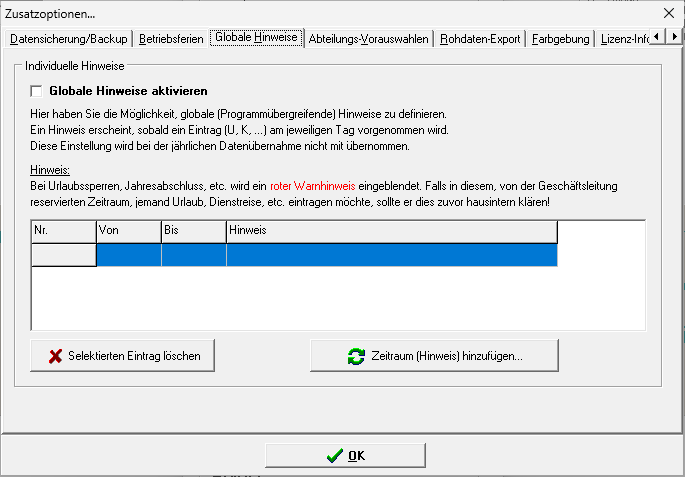
Für Inventur, Jahresabschluss oder Betriebsfest reservieren Sie Zeiträume, in denen alle anwesend sein sollen. Trägt jemand in dieser Zeit Urlaub, Dienstreise oder eine andere Abwesenheit ein, blendet das Programm einen roten Warnhinweis ein. Der Eintrag bleibt möglich, sollte aber vorher hausintern geklärt werden. Reiter Globale Hinweise.
So geht es: Haken Globale Hinweise aktivieren setzen, dann Zeitraum (Hinweis) hinzufügen… und den Zeitraum mit einem kurzen Text eintragen.
Abteilungs-Vorauswahl
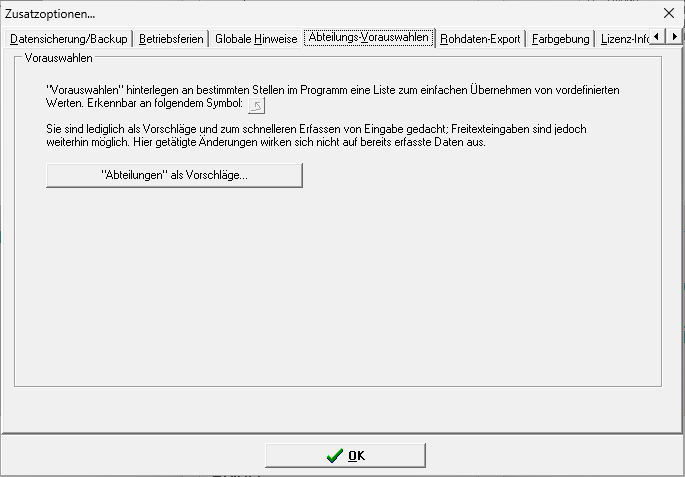
Hinterlegen Sie die Abteilungen Ihres Hauses einmalig im Reiter Abteilungs-Vorauswahlen über den Knopf „Abteilungen“ als Vorschläge…. Beim Anlegen eines Kontos lässt sich die Abteilung dann per Taste aus der Liste wählen, statt sie jedes Mal zu tippen. Das vermeidet Tippfehler, die sonst zu „zwei“ Abteilungen führen.
Mondphasen und Sternzeichen
Unter Programm › Optionen können Sie im Kalender Mondphasen und Sternzeichen ein- oder ausblenden.
Farbwahl für die Konteninformationen
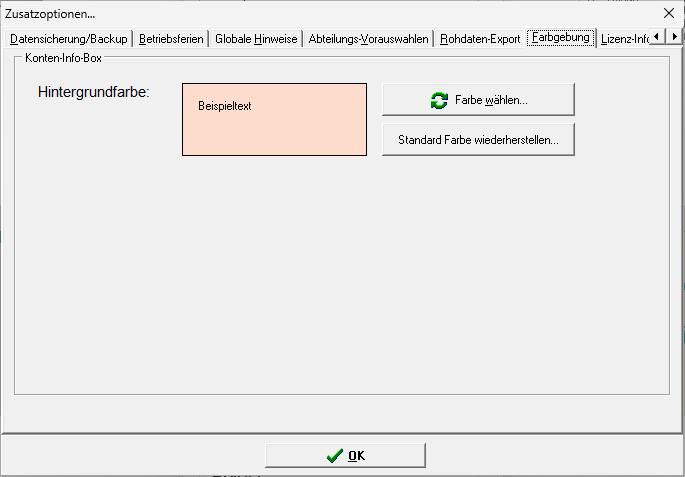
Im Reiter Farbgebung wählen Sie mit Farbe wählen… die Hintergrundfarbe des Feldes mit den Konteninformationen. Standard Farbe wiederherstellen… setzt sie zurück.
Weitere Reiter
12Wenn etwas nicht klappt
Die häufigsten Stolpersteine und ihre Lösung. Klicken Sie auf eine Frage.
Windows blockiert die Setup-Datei („Der Computer wurde durch Windows geschützt“)
Das ist der Windows-SmartScreen-Filter, der jede noch unbekannte Datei meldet. Klicken Sie auf Weitere Informationen, dann auf Trotzdem ausführen. Die Datei ist virengeprüft. Bilder dazu in Kapitel 2.
Die Lizenzdateien sind nicht in der E-Mail
Manche Mail-Server blockieren .txt-Anhänge oder wandeln sie um. Schreiben Sie uns an [email protected], wir senden die Dateien als ZIP.
Nach dem Kopieren der Lizenzdateien ist es immer noch die Demoversion
- Liegen beide Dateien im selben Ordner wie die
Urlaubsplaner.exe? Nicht in einem Unterordner, nicht im Downloads-Ordner. - Heißen die Dateien genau
lizenz_inhaber.txtundlizenz_key.txt? Windows blendet Dateiendungen oft aus, dann kann unbemerktlizenz_key.txt.txtentstehen. Im Explorer unter Ansicht die Dateinamenerweiterungen einblenden und prüfen. - Haben Sie das Programm nach dem Kopieren neu gestartet?
- Passen die Dateien zum Jahrgang? Jedes Kalenderjahr hat eigene Lizenzdateien.
Fehlermeldung „kein gültiger Gleitkommawert“ oder falsche Datumsanzeige
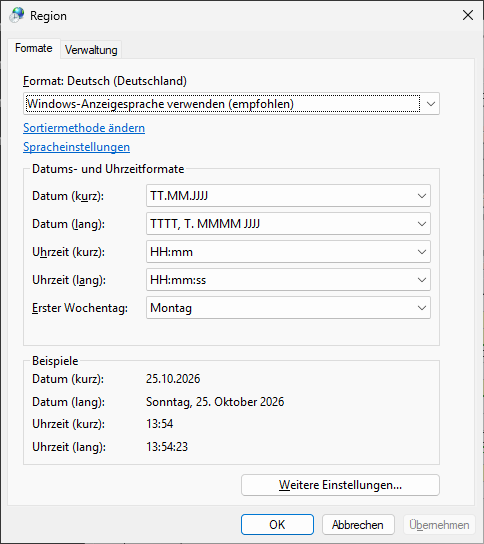
Die Windows-Regionseinstellungen passen nicht. Drücken Sie Windows + R, tippen Sie intl.cpl und drücken Sie Enter. Im Fenster „Region“ wählen Sie das Format Deutsch (Deutschland) (oder Österreich / Schweiz). Datum kurz: TT.MM.JJJJ, erster Wochentag: Montag, Dezimaltrennzeichen: Komma.
Das Programm kann nichts speichern oder meldet fehlende Rechte
Prüfen Sie die Freigaben: Im Windows-Explorer Rechtsklick auf den Ordner Urlaubsplaner, Eigenschaften, Reiter Sicherheit, und geben Sie den Benutzern Schreibrechte. Alternativ das Programm einmal als Administrator ausführen (Rechtsklick auf die Urlaubsplaner.exe). Danach neu starten. Auf einem Netzlaufwerk muss der Server-Administrator die Schreibrechte freigeben.
Drucken geht nicht
Meist ist in Windows kein Standarddrucker festgelegt. Einstellungen › Bluetooth und Geräte › Drucker, dort einen Drucker als Standard setzen. Zum Speichern als PDF reicht „Microsoft Print to PDF“.
Die Anzeige ist zu klein oder zu groß
Rechtsklick auf die Urlaubsplaner.exe, Eigenschaften › Kompatibilität › Hohe DPI-Einstellungen ändern, dort „Verhalten bei hoher DPI-Skalierung überschreiben“ aktivieren und mit „System“ bestätigen.
Passwort vergessen
Siehe Kapitel 9: Ein Update mit „Dateien ersetzen › Alle“ löscht Admin- und Schreibschutz-Passwort, die Einträge bleiben erhalten.
Ich habe aus Versehen ein Konto gelöscht
Spielen Sie den Ordner des Kontos aus Ihrer letzten Sicherheitskopie zurück (Kapitel 7). Ohne Sicherung lässt sich ein gelöschtes Konto nicht wiederherstellen. Deshalb fragt das Programm vor dem Löschen zweimal nach.
13Deinstallation
Da der Urlaubsplaner nichts in die Windows-Registrierung einträgt, genügt es, seinen Ordner zu löschen.
- Vorher sichern
Falls Sie die Daten noch brauchen könnten: Sicherheitskopie anlegen (Kapitel 7).
- Explorer öffnen
Windows + E.
- Ordner löschen
Zum Installationsordner gehen, zum Beispiel
C:\Urlaubsplaner. Rechtsklick auf den Ordner (oder nur auf einen einzelnen Jahrgang), Löschen. - Startmenü aufräumen
Im Startmenü Rechtsklick auf „Urlaubsplaner 20xx“, Deinstallieren beziehungsweise den Eintrag löschen. Desktop-Verknüpfung ebenfalls löschen.
- Erinnerungsmodul
Falls installiert: Verknüpfung aus dem Autostart entfernen (Kapitel 8).
AAnhang
A.1 Alle Kürzel
| Taste | Kürzel | Bedeutung |
|---|---|---|
| u | u | Urlaub, ganzer Tag |
| 2 | u/2 | Urlaub, halber Tag |
| ? | u? | Urlaub geplant (zählt nicht als genommen) |
| 6 | u/0 | Urlaub unbezahlt (zählt nicht als genommen) |
| k | k | krank, ganzer Tag |
| 3 | k/2 | krank, halber Tag |
| 4 | Ki | Kind krank |
| 5 | KA | Kurzarbeit |
| 7 | Kur | Kur / Reha |
| 8 | Sch | Schulung |
| h | h | Homeoffice, ganzer Tag |
| 9 | h/2 | Homeoffice, halber Tag |
| D | D | Dienstreise |
| G | G | Gleitzeit |
| ü | Ü | Überstunden abgefeiert |
| O | O | Sonderurlaub (Heirat, Umzug, Todesfall …) |
| A | a | anwesend (ausdrücklich) |
| F | F | Frühschicht |
| T | T | Tagschicht |
| S | S | Spätschicht |
| N | N | Nachtschicht |
| B | B | Bereitschaft |
| M | M | Militärdienst |
| E | E | Erziehungsurlaub / Elternzeit |
| P | P | Pflege |
| - | bv | Beschäftigungsverbot (Mutterschutz) |
| x y z | x y z | frei belegbar, Bedeutung im Bemerkungsfeld notieren |
| Leertaste | – | Eintrag löschen |
| # | – | Stunden oder Kilometer für den Tag eingeben |
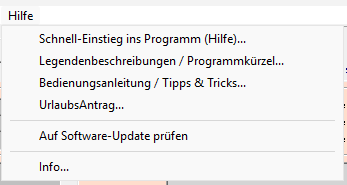
Die Legende mit allen Farben zeigt das Programm selbst unter Hilfe › Legendenbeschreibungen / Programmkürzel.
A.2 Tastenkombinationen
| Tasten | Funktion |
|---|---|
| Strg + F | Termine im geöffneten Konto suchen |
| Strg + G | Globale Suche in allen Konten |
| Strg + R | Druckreport öffnen |
| Strg + I | Eingabe über mehrere Tage |
| Strg + Mausklick | Im Report mehrere Personen markieren |
| # | Stunden- oder km-Eingabe für den markierten Tag |
| Leertaste | Eintrag des markierten Tages löschen |
| Rechte Maustaste | Menü mit allen Einträgen und Termin-Funktionen für den Tag |
A.3 Was liegt im Programmordner?
| Datei / Ordner | Inhalt | Sichern? |
|---|---|---|
konten\ | Ein Unterordner je Konto mit allen Einträgen. Ihre wichtigsten Daten. | Ja, immer |
lizenz_inhaber.txt, lizenz_key.txt | Ihre Lizenzdateien für diesen Jahrgang. | Ja |
firmenlogo.bmp | Ihr Logo für die Ausdrucke (optional). | Ja |
sonstiges\ | Globale Hinweise, Abteilungs-Vorauswahl, Exporte. | Ja |
ferien\, data\ | Feiertage und Schulferien Ihres Landes, Programmdaten. | Kommt mit dem Setup |
config.txt | Ihre Programmeinstellungen. | Optional |
Urlaubsplaner.exe | Das Programm selbst. | Kommt mit dem Setup |
version.txt, version_land.txt | Revisionsnummer und gewähltes Land. | Kommt mit dem Setup |